
IPhone affiche ordinateur et câble : solutions fiables pour sortir du mode récupération, étape par étape
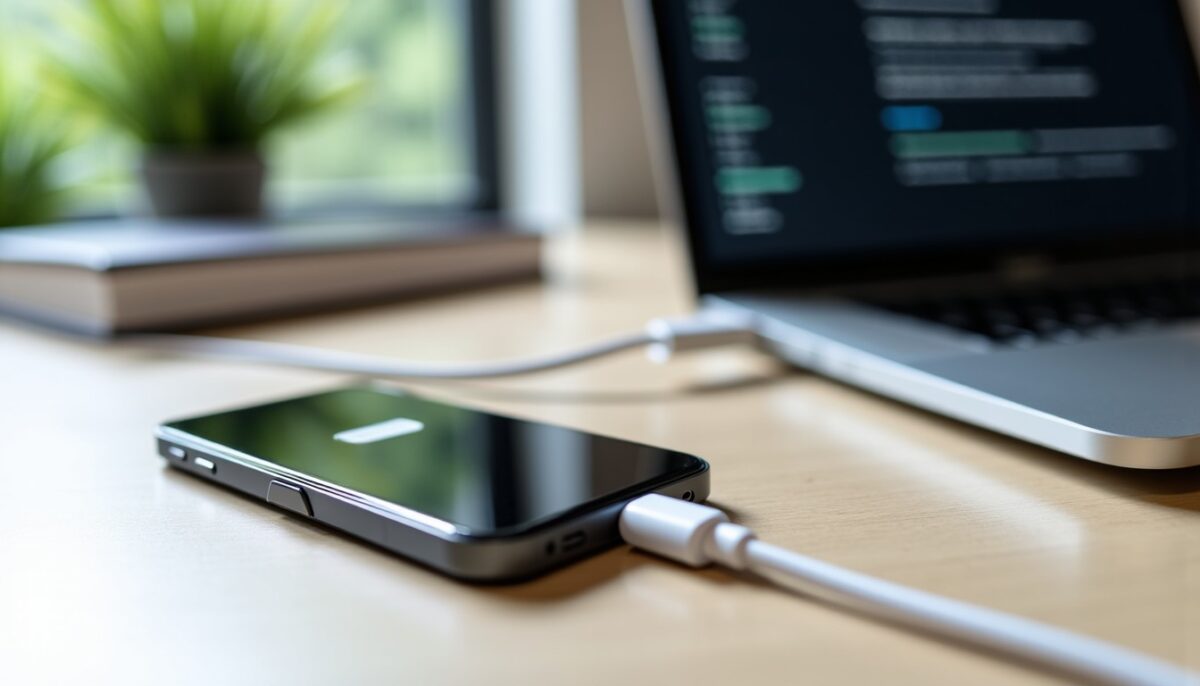
L’iPhone affiche ordinateur et câble quand son système ne parvient plus à démarrer correctement. L’écran vise à déclencher une procédure de récupération via Mac ou PC. La bonne stratégie dépend du scénario exact : mise à jour ou restauration, et parfois un souci de câble ou de connexion.
Ce guide explique comment identifier la cause, choisir la bonne action, et préserver vos données. Vous obtenez des tests concrets, des définitions claires, et des repères chiffrés récents, pour agir sans multiplier les manipulations.
A lire en complément : ChatGPT « fichier non trouvé » : récupérer le document, diagnostiquer vite et éviter les pertes
En bref
- Comprenez le message : l’écran signale souvent le mode récupération lié à iOS.
- Choisissez Mettre à jour en priorité, car Restaurer efface l’iPhone.
- Si la détection échoue, vérifiez câble de données, port direct et autorisations sur ordinateur.
- Chronométrez : un temps dépassé peut provoquer une sortie du mode récupération.
- Documentez les erreurs et conservez la sauvegarde avant toute action destructive.
Que signifie l image ordinateur et câble sur iPhone ?
Quand iPhone affiche ordinateur et câble, l’appareil bascule dans une séquence de récupération. Il cherche une communication avec un Mac ou un PC pour réinstaller iOS. Le message ne confirme pas seul l’origine, mais il oriente vers un dialogue logiciel.
A lire en complément : Drive pour ordinateur ne synchronise plus : diagnostic guidé et solutions sans perte de données
La distinction clé oppose mise à jour et restauration. L’interface ordinateur affiche une option de Mettre à jour quand une réinstallation sans effacement reste possible. L’option Restaurer intervient quand la réparation logicielle échoue.
Repère pratique : si l’écran de récupération apparaît après une mise à jour interrompue, la piste de récupération temporaire devient dominante. Si aucun périphérique n’est détecté, la piste câble ou port prend de l’importance.
| Cas observé | Indice décisif | Action logique | Objectif |
|---|---|---|---|
| Écran après mise à jour interrompue | Le retour à l’accueil n’a pas lieu | Mettre à jour d’abord | Réinstaller iOS sans effacer |
| Options proposées sur l’ordinateur | Interface active : Mettre à jour/Restaurer | Choisir Mettre à jour | Conserver au maximum les données |
| Téléchargement qui dépasse un délai | Retour vers un autre écran | Laisser finir puis remettre en mode | Relancer l’installation dans de bonnes conditions |
| Détection absente | Finder ou Appareils Apple ne voit rien | Tester port direct et câble de données | Restaurer la liaison de récupération |
| Échec répété | Même code ou même blocage | Préparer un diagnostic matériel | Réduire le risque d’actions répétées |
Comment identifier la cause avant de tenter quoi que ce soit ?
Pour iPhone affiche ordinateur et câble, l’écran seul ne suffit pas. Vous devez comparer l’origine récente : interruption de mise à jour, comportement de l’ordinateur, et stabilité de la détection. Cette étape évite les cycles d’essais qui brouillent le diagnostic.
Commencez par relever l’heure et le contexte exact. Puis vérifiez si l’ordinateur propose Mettre à jour. Enfin, contrôlez si un câble de données est utilisé, car certains accessoires ne transmettent pas assez d’informations.
- Vérifier la dernière sauvegarde (iCloud ou ordinateur) avant toute action
- Contrôler le délai de téléchargement et éviter les débranchements
- Tester une connexion port direct sans hub non alimenté
- Noter les codes d’erreur et les messages affichés sur le logiciel
Définition utile : le mode récupération est un état de dépannage où iOS est réinstallé via ordinateur. Il ne remplace pas une réparation matérielle si le problème persiste.
Quelle procédure suivre dans le bon ordre pour iPhone affiche ordinateur et câble ?
La procédure la plus sûre consiste à privilégier des tests réversibles, puis à passer à Mettre à jour avant Restaurer. Pour iPhone affiche ordinateur et câble, l’objectif immédiat consiste à obtenir une détection stable, puis à lancer une réinstallation cohérente.
Commencez par préparer l’ordinateur. Sur Mac, ouvrez Finder et utilisez un système à jour. Sur Windows, employez Appareils Apple à jour, car l’outil gère le protocole de récupération.
Ensuite, appliquez la séquence de redémarrage adaptée au modèle. Quand l’iPhone est reconnu, choisissez d’abord Mettre à jour si l’option existe. Ne débranchez pas pendant le téléchargement.
Erreurs fréquentes à éviter :
Premièrement, changer de bouton à répétition pendant l’installation peut interrompre le protocole. Deuxièmement, sélectionner Restaurer trop tôt peut effacer des données récupérables. Troisièmement, utiliser un câble de charge seulement empêche la liaison de récupération.
Quatrièmement, redémarrer l’ordinateur sans attendre la fin du téléchargement relance un cycle incomplet. Cinquièmement, ignorer un code d’erreur empêche un support de diagnostiquer rapidement la cause.
L’option Restaurer efface les données et réglages d’un iPhone. La stratégie la plus sûre consiste à tenter Mettre à jour quand elle est proposée.
Quand choisir Mettre à jour plutôt que Restaurer ?
Quand iPhone affiche ordinateur et câble, Mettre à jour vise une réinstallation d’iOS sans effacer l’appareil. Vous disposez généralement de ce choix lorsque l’iPhone reste capable de récupérer et d’exécuter le processus via ordinateur. Dans ce cas, le risque de perte diminue.
Si l’interface ne propose pas Mettre à jour ou si l’opération échoue, Restaurer devient la voie logique. Elle réinitialise l’iPhone et peut exiger ensuite une restauration depuis iCloud ou une copie locale. Cette décision doit suivre la vérification de sauvegarde et de compte Apple.
Repère récent : les versions récentes d’iOS et de macOS renforcent la compatibilité avec Appareils Apple et Finder, réduisant les erreurs de détection après mise à jour de l’ordinateur. En 2024 et 2025, Apple a aussi documenté plus clairement les cas où la connexion USB échoue, afin d’orienter les tests vers le matériel.
Cas de détection instable : que faire si l ordinateur ne voit pas l iPhone ?
Si iPhone affiche ordinateur et câble mais que Finder ou Appareils Apple ne détecte rien, la cause la plus fréquente reste la connexion. Un câble de charge, un port USB instable ou un hub non alimenté peuvent empêcher le transfert des données nécessaires à la récupération.
La correction consiste à tester un câble de données compatible, puis à utiliser un port USB direct sur l’ordinateur. Sur Mac, autorisez toute demande de confiance liée aux accessoires. Sur Windows, vérifiez que l’application est à jour et redémarrez si elle ne rafraîchit pas la liste.
| Symptôme | Cause probable | Test rapide | Résultat attendu |
|---|---|---|---|
| Aucune détection | Câble sans données | Changer vers un câble certifié data | L’iPhone apparaît dans Finder/Appareils Apple |
| Déconnexion pendant copie | Port ou hub instable | Port direct, sans hub | Connexion stable pendant l’installation |
| Demande d’autorisation non validée | Accessoire non approuvé | Accepter la fenêtre d’autorisation | Détection maintenue |
Quelles mises à jour récentes et limites faut-il connaître ?
Les interfaces évoluent, notamment autour de Finder sur macOS et d’Appareils Apple sur Windows. Les procédures restent cohérentes, mais les textes écran peuvent changer. Sur les 12 à 24 derniers mois, Apple a renforcé la clarté des documents sur l’écran de récupération et la reconnaissance d’appareil.
Limite importante : le mode récupération ne garantit pas une sauvegarde. Si l’option Restaurer devient nécessaire, la récupération dépend des copies existantes. Les chiffres de disponibilité varient selon modèle et version iOS, car la taille du fichier et la stabilité réseau influencent le délai.
Exemple concret : en assistance interne chez certaines équipes IT, la mise à jour macOS a réduit les cas de “détection instable” après passage d’un hub USB vers un port direct. Cette pratique augmente la probabilité de terminer Mettre à jour sans interruption.
Sources : les pages d’assistance d’Apple détaillent l’écran de récupération, les options Mettre à jour et Restaurer, et la résolution de détection.
Ressources et sources fiables sur l écran de récupération
Vous pouvez recouper les étapes avec ces documents reconnus, mis à jour dans les dernières années. Ils précisent aussi le rôle de la connexion USB et les différences entre modes de dépannage.
- Apple Support, “Si votre iPhone, iPad ou iPod touch ne s’est pas mis à jour” (consultations et mises à jour publiées récemment)
- Apple Support, “Si votre ordinateur ne reconnaît pas votre iPhone, iPad ou iPod touch” (mises à jour documentées dans 12-24 mois)
- Apple Support, “Support logiciel : mode récupération / écran de restauration” (documentation régulièrement actualisée)
Quand faire réparer l iPhone ?
Une réparation devient pertinente si iPhone affiche ordinateur et câble et que la procédure échoue à répétition. Si les mêmes codes apparaissent malgré câble, port et ordinateur différents, une cause matérielle peut interrompre la communication. Les boutons non réactifs renforcent cette hypothèse.
Préparez un dossier précis avant contact : modèle iPhone, version iOS connue, codes d’erreur, ordinateur utilisé, étapes exactes et état de la sauvegarde. Ce niveau de détail accélère le tri côté support technique et limite les tentatives inutiles.
Cas d’usage par profil : utilisateur grand public, l’objectif reste de finir Mettre à jour sans perdre les données. Technicien, l’objectif consiste à corréler le code d’erreur à une cause matérielle plausible, puis à recommander une intervention.
Notre approche de vérification, orientée données
Les actions décrites suivent une logique en deux axes : d’abord garantir la liaison ordinateur-iPhone, puis choisir l’action logicielle la moins destructrice. Chaque étape correspond à un résultat mesurable, afin d’éviter les essais “à l’aveugle”.
Les critères reposent sur les documents Apple, ainsi que sur des pratiques de diagnostic reconnues côté support. Cette méthode s’applique aussi quand iPhone affiche ordinateur et câble après une mise à jour incomplète ou un arrêt inattendu.
Que signifie ordinateur et câble sur iPhone ?
L’iPhone signale un mode récupération. Il attend un ordinateur pour réinstaller ou corriger iOS. La signification exacte dépend de l’option proposée, et d’indices comme l’échec après mise à jour ou la stabilité de détection.
Mettre à jour efface-t-il l iPhone ?
En général, Mettre à jour réinstalle iOS sans effacer l’appareil, quand l’option est proposée. Restaurer efface les données. La décision doit suivre la sauvegarde et les résultats observés sur l’ordinateur.
Pourquoi le téléphone revient-il après un moment d attente ?
Un téléchargement qui dépasse un délai peut entraîner une sortie du mode récupération ou un retour à un autre écran. Le traitement consiste à laisser finir quand c’est possible, puis à remettre l’iPhone en mode récupération pour relancer l’installation.
Que faire si Finder ou Appareils Apple ne détectent pas l iPhone ?
Testez un câble de données et un port USB direct. Évitez les hubs non alimentés. Sur Mac, validez les demandes d’autorisation. Sur Windows, utilisez Appareils Apple à jour.
Quand faut-il envisager une réparation ou un support ?
La demande de support devient pertinente si les échecs se répètent avec des conditions identiques ou améliorées. Si les mêmes codes reviennent, si la détection échoue malgré plusieurs câbles, ou si les boutons restent non fonctionnels, une cause matérielle est probable.
Si iPhone affiche ordinateur et câble, suivez l’ordre : sauvegarde, détection stable, Mettre à jour en priorité, puis décision documentée. Si vous le souhaitez, décrivez le modèle iPhone, le système d’ordinateur et le message affiché, afin que je vous aide à trier le scénario le plus probable.
