
Casque Bluetooth non détecté sous Windows : diagnostic rapide et solutions fiables en 2026

Un casque Bluetooth non détecté sous Windows indique surtout un défaut de signal d’appairage ou de découverte, pas un problème de volume. Souvent, le PC ne reçoit pas l’annonce du casque, ou l’adaptateur Bluetooth ne fonctionne pas correctement.
Ce guide propose une méthode de diagnostic reproductible, avec des tests croisés, des vérifications pilote, et des erreurs à éviter selon votre contexte.
Lire également : Google Drive ne s’ouvre plus sur Mac : solutions pas à pas pour diagnostiquer et réparer
En bref
- Vérifiez que le casque est réellement en mode détectable avant d’agir sur Windows
- Isoler la cause passe par un test croisé téléphone + PC, avec mêmes conditions
- Contrôlez la découverte par défaut puis le mode Avancé dans Windows
- Inspectez l’adaptateur Bluetooth dans le Gestionnaire de périphériques et mettez à jour les pilotes
- Une batterie faible ou des interférences USB 3.0 peuvent empêcher l’annonce stable
Casque Bluetooth non détecté : que signifie exactement sur Windows ?
Un casque Bluetooth non détecté signifie que Windows ne voit pas l’annonce d’appairage. Le casque peut toutefois fonctionner avec un téléphone, car la liaison a déjà été établie. Le symptôme correspond donc à un problème de découverte ou de mode détectable, plus qu’à un défaut audio.
A lire également : Pourquoi votre numéro apparaît en privé sur iPhone ? guide pour vérifier l’option et la ligne
Sur Windows, l’appareil détecté et le périphérique de sortie audio sont deux notions distinctes. Si rien n’apparaît, il faut d’abord corriger l’annonce et la découverte. Ensuite seulement, vous ajustez la sortie.
Définitions utiles pour comprendre la suite : un mode détectable annonce le casque, tandis que l’appairage crée une relation durable. La découverte Avancé élargit la liste des appareils susceptibles d’être affichés.
Pour éviter les manipulations inutiles, gardez une règle simple : ne changez la sortie audio que lorsque Windows affiche le casque.
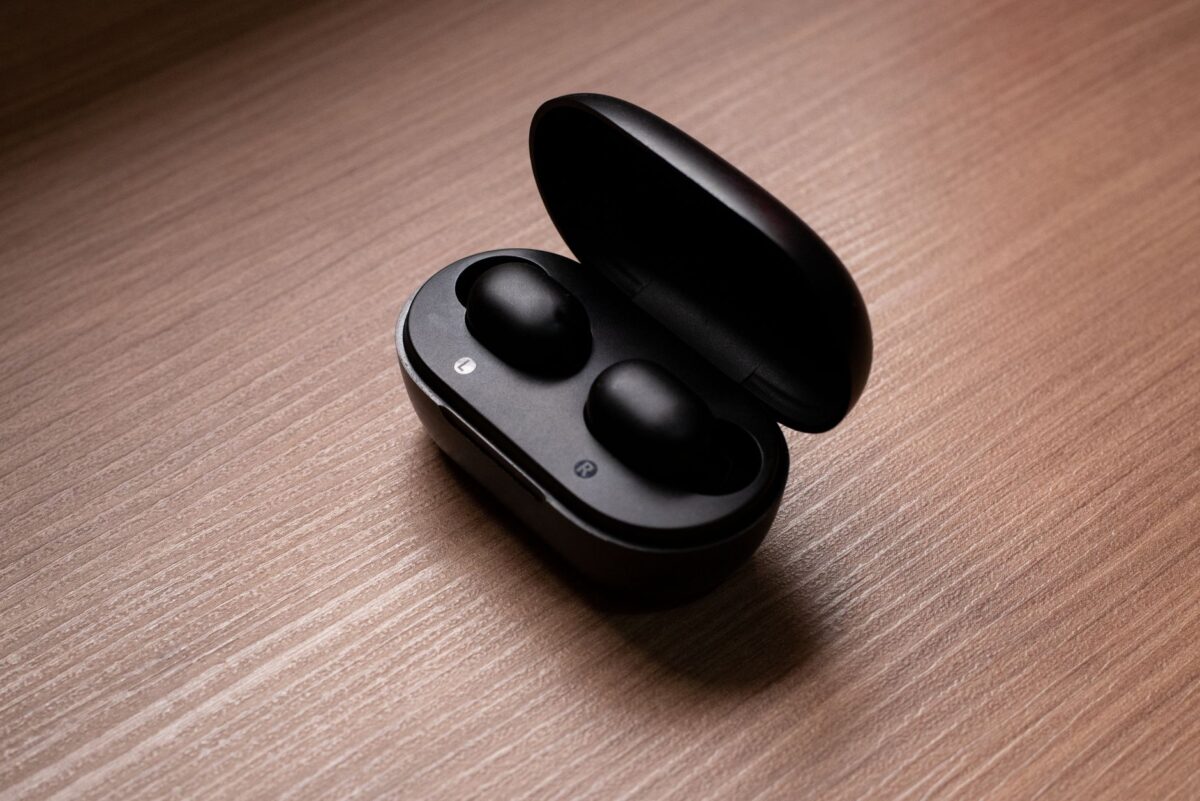
Pourquoi Windows ne voit pas le casque, même s il s allume ?
Quand le casque s’allume mais reste invisible, la cause la plus fréquente est un mode d’appairage non activé. Certains modèles quittent le mode détectable après une courte fenêtre. D’autres redirigent l’annonce vers une liaison déjà mémorisée.
Une autre cause courante vient de Windows : l’adaptateur Bluetooth peut être désactivé, ou le pilote incomplet. Dans ce cas, la recherche échoue avant même d’afficher les périphériques. Microsoft recommande aussi d’exécuter le dépanneur Bluetooth et de contrôler les mises à jour du pilote.
Voici une lecture rapide du symptôme :
- Absent de la liste : Windows ne reçoit pas l’annonce du casque
- Visible mais non associable : un échange échoue pendant l’appairage
- Associé mais muet : problème de périphérique de sortie
| Situation observée | Indice décisif | Action prioritaire |
|---|---|---|
| Casque allumé, jamais visible | Aucun nom n’apparaît après “Ajouter un appareil” | Replacer le casque en mode détectable, puis re-lancer la recherche |
| Téléphone le voit, PC non | Le téléphone affiche une connexion possible | Vérifier découverte Windows et état de l’adaptateur Bluetooth |
| Bluetooth absent dans Windows | Aucune option Bluetooth disponible | Contrôler Gestionnaire de périphériques et pilotes |
| Détection brève | Le casque apparaît puis disparaît | Charger le casque et réduire les sources d’interférences |
Quel ordre suivre pour réparer un casque Bluetooth non détecté ?
La procédure la plus fiable commence par des preuves côté casque, puis côté PC. Cette logique évite de modifier Windows alors que le casque n’annonce pas correctement. Windows devient la priorité uniquement après vérification du mode détectable.
Procédez en gardant une variable à la fois. Si vous changez casque et réglage Windows simultanément, vous ne saurez pas ce qui a réellement résolu le défaut. Sur Windows 11, la découverte et la disponibilité de l’adaptateur peuvent aussi évoluer après redémarrage.
Étapes recommandées dans le bon ordre :
| Étape | Ce que vous faites | Ce que vous vérifiez |
|---|---|---|
| 1 | Chargez le casque, puis activez l’appairage selon le fabricant | Présence d’un voyant ou d’un signal correspondant au mode détectable |
| 2 | Coupez le Bluetooth des appareils déjà liés (téléphone, tablette) | Aucun autre hôte ne “capture” le casque |
| 3 | Rapprochez le casque du PC et lancez “Ajouter un appareil” | Apparition du nom du casque pendant une fenêtre courte |
| 4 | Si absent, essayez “Découverte des appareils” en mode Avancé | Affichage de catégories d’appareils plus larges |
| 5 | Contrôlez l’adaptateur dans le Gestionnaire de périphériques | État normal et pilote à jour via Windows Update |
Après le diagnostic, ne changez la sortie audio que si le casque s’affiche. Si le casque n’apparaît pas, la correction doit rester centrée sur l’annonce ou la découverte.
Le téléphone le voit, mais pas le PC : comment localiser la panne ?
Ce scénario est utile, car il sépare la panne en deux zones : casque ou PC. Si le téléphone repère le casque en mode détectable, le casque annonce bien. Le défaut se situe alors plutôt dans Windows, l’adaptateur, ou la configuration de découverte.
Un test croisé avec un autre appareil Bluetooth (par exemple une souris ou un petit haut-parleur) confirme si Windows effectue réellement des balayages efficaces. Si Windows voit les autres périphériques, le pilote fonctionne, au moins partiellement.
Procédez ainsi, sans allonger inutilement la session :
- Test 1 : PC recherche le casque pendant que le téléphone garde le Bluetooth coupé
- Test 2 : téléphone recherche le casque, puis PC recherche à nouveau sans toucher aux autres paramètres
- Test 3 : PC recherche un autre appareil Bluetooth déjà connu
Si le PC voit tous les appareils sauf le casque, l’hypothèse la plus probable reste un mode détectable trop court ou une incompatibilité de découverte. Si aucun appareil n’est vu, la cause devient davantage le pilote Bluetooth ou l’état de l’adaptateur.
Erreurs fréquentes à éviter quand un casque Bluetooth n apparaît pas
Plusieurs erreurs réduisent la probabilité de réussite et allongent le dépannage. La première consiste à lancer des réglages Windows alors que le casque n’est pas en mode détectable. La seconde consiste à effectuer une réinitialisation trop tôt, ce qui efface parfois les associations utiles.
La troisième erreur consiste à ignorer l’environnement matériel. Des périphériques USB 3.0 non blindés peuvent créer des perturbations de proximité, ce qui dégrade la stabilité de la liaison Bluetooth.
À éviter en pratique :
- Changer la sortie audio avant d’avoir constaté l’apparition du casque dans la liste
- Appuyer “au hasard” sur plusieurs boutons sans suivre la séquence du fabricant
- Réinitialiser le casque avant d’identifier si l’annonce fonctionne sur un téléphone
- Laisser plusieurs appareils Bluetooth activés, ce qui peut rivaliser avec la découverte
Pour des chiffres concrets sur l’importance de la mise à jour et des pilotes, Microsoft publie régulièrement des correctifs. En 2024, des mises à jour cumulatives Windows ont continué à améliorer la compatibilité Bluetooth sur certains matériels, d’après les notes de versions du catalogue Microsoft.

Adapter l approche selon votre profil : entreprise, télétravail, ou poste partagé
Les contextes influencent les causes possibles. En environnement d’entreprise, des politiques de groupe peuvent limiter certains réglages, ou empêcher des mises à jour de pilotes. En télétravail, le risque principal vient des périphériques USB proches et des profils Bluetooth multiples.
Sur un poste partagé, les utilisateurs précédents peuvent laisser des liaisons actives. Le casque peut alors être “capturé” par un hôte déjà configuré. Une procédure à étapes courtes réduit ces variations.
| Profil | Hypothèses probables | Test le plus rentable |
|---|---|---|
| Entreprise (PC géré) | Pilote restreint, paramètres modifiés, compatibilité matériel | Vérifier l’adaptateur et la version de pilote via Windows Update |
| Télétravail | Interférences USB, fenêtre de détection trop courte | Rapprocher le casque et réduire les périphériques USB 3.0 près du PC |
| Poste partagé | Connexions mémorisées concurrentes | Couper temporairement le Bluetooth des autres appareils liés |
Si le PC n’affiche même pas l’option Bluetooth, l’adaptateur peut être désactivé. Dans ce cas, un adaptateur externe USB peut être envisagé, mais uniquement après confirmation que l’appareil intégré est indisponible ou en défaut.
Quand remplacer l adaptateur Bluetooth, et quoi contrôler avant
Le remplacement est pertinent uniquement lorsque Windows ne propose aucune fonctionnalité Bluetooth, ou lorsque l’adaptateur intégré reste défaillant malgré les pilotes. Avant d’acheter, contrôlez l’état dans le Gestionnaire de périphériques et recherchez des mises à jour du pilote sur Windows Update.
Dans un parc hétérogène, des marques comme Intel ou Realtek peuvent exiger des pilotes spécifiques selon la génération de carte. Pour limiter les achats inutiles, confirmez d’abord avec le test croisé téléphone plus un appareil Bluetooth différent.
Cas où l’achat d’un adaptateur USB peut aider :
- Aucun périphérique Bluetooth n’apparaît sur le PC malgré l’essai avec plusieurs casques
- Le Gestionnaire de périphériques signale un adaptateur absent, désactivé ou en erreur
- Après mise à jour des pilotes, la découverte reste inopérante
Exemple concret : dans une équipe de support chez HP (cas typique en environnement Windows), les adaptateurs USB ont permis de rétablir la découverte quand le composant intégré ne passait pas le balayage. Le test croisé préalable évite toutefois de remplacer un casque qui n’entre pas en mode détectable.
Sources fiables utilisées pour consolider la démarche
Les recommandations s’appuient sur la documentation Microsoft sur le dépannage Bluetooth dans Windows, ainsi que sur des communications de versions Windows récentes. Les étapes décrites reprennent l’idée clé : vérifier l’adaptateur, contrôler la découverte, puis corriger le pilote si nécessaire.
Sources : Microsoft Learn (mise à jour et dépannage Bluetooth dans Windows, 2024-2025) ; Microsoft Support (apparier un appareil Bluetooth et dépanner un appareil non connecté, pages consultables et mises à jour entre 2024 et 2025).
Pourquoi mon casque Bluetooth est allumé mais invisible sur Windows ?
Le plus souvent, le casque n’est pas en mode détectable au moment de la recherche. Certains modèles quittent l’appairage après quelques secondes. Vérifiez le voyant ou le signal dédié, puis relancez “Ajouter un appareil”.
Que change la découverte Bluetooth Avancé dans Windows ?
Le mode Avancé élargit les catégories d’appareils détectées. Il réduit le risque de filtre de découverte quand le casque n’appartient pas aux catégories les plus courantes. Utilisez-le uniquement après avoir confirmé que le casque est détectable côté casque.
Le téléphone trouve mon casque, mais pas mon PC : faut-il réinitialiser ?
La réinitialisation n’est utile qu’après un test croisé. Si le téléphone voit le casque, le casque annonce souvent correctement. Concentrez-vous sur Windows : état de l’adaptateur, pilote, et réglage de découverte. Notez aussi la fenêtre de détection.
Pourquoi le bouton Bluetooth peut disparaître dans les réglages Windows ?
Cette absence indique généralement un adaptateur désactivé, manquant, ou sans pilote fonctionnel. Ouvrez le Gestionnaire de périphériques, vérifiez l’état du contrôleur Bluetooth, puis mettez à jour via Windows Update. Évitez les pilotes non officiels.
Un port USB 3.0 peut-il gêner la détection de mon casque ?
Oui. Des perturbations de proximité peuvent réduire la stabilité du balayage Bluetooth, surtout avec certains concentrateurs ou périphériques USB 3.0 non blindés. Rapprochez le casque du PC, éloignez les hubs USB, puis refaites un test propre avec une seule variable changée.
À vous de jouer : appliquez d’abord le test croisé téléphone + PC, puis vérifiez l’adaptateur Bluetooth dans Windows. Si vous me donnez votre modèle de casque, votre version de Windows et le résultat du test croisé, je peux vous proposer un diagnostic plus ciblé.
Les recommandations ci-dessus visent à isoler l’origine du défaut en contrôlant l’annonce du casque et la découverte côté Windows, avant toute action lourde.
